게시판
ipTIME 공유기 VPN 서버 사용하기 |
|---|
|
Date : 2011.12.12 11:47:34
Name : 관리자
Hits : 27297
|
|
ipTIME 공유기의 VPN기능 활용하기 VPN Server 기능이 내장된 ipTIME 공유기의 경우 VPN Server 설정을 통해 원격지에 있는 로컬네트워크에 파일이나 프린터 공유등의 동작을 수행할 수 있습니다. 본 컨텐츠는 VPN Server가 지원되는 ipTIME 공유기를 이용하여 VPN Server 설정 및 VPN 접속 방법을 설명 합니다. 1. VPN Server로 사용할 공유기의 VPN 설정 (1) VPN Server로 사용할 공유기에 연결된 PC에서 인터넷 탐색기를 실행하고 주소 입력란에 공유기의 내부IP주소(예. 192.168.0.200)를 입력하여 공유기 웹 설정화면에 접속하신 후 [관리도구] -> [고급설정] -> [특수기능] -> [VPN 서버설정] 메뉴로 이동합니다. 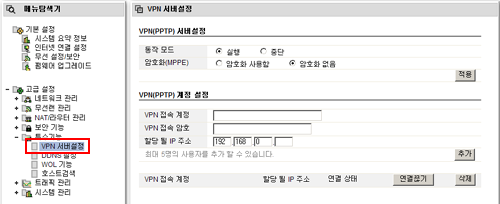 (2) [동작 모드]를 [실행]으로 선택하시고, [암호화(MPPE)]는 [암호화 없음]으로 선택하신 후 [적용] 버튼을 클릭합니다. 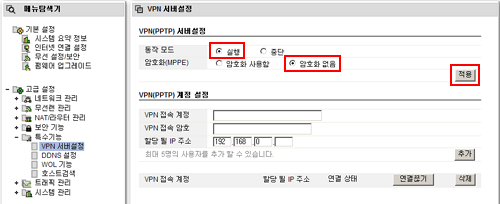 (3) 하단의 [VPN 접속 계정], [VPN 접속 암호], [할당 될 IP 주소]를 입력하신 후 [적용] 버튼을 클립합니다. ([할당 될 IP 주소]의 경우 공유기에서 사용하고 있지 않은 IP로 지정해야 합니다.) 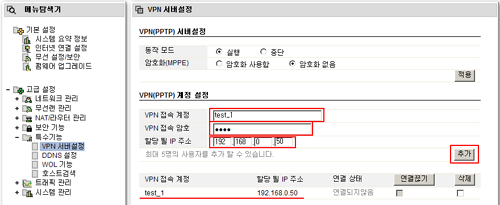 위 예제에서는 아래와 같은 계정을 추가하였습니다. - VPN 접속 계정 : test_1 - VPN 접속 암호 : 1234 - 할당될 IP 주소 : 192.168.0.50 (4) [기본 설정] -> [시스템 요약 정보] 메뉴로 이동하여 [외부IP주소]를 확인합니다.  위 예제의 경우 VPN Server 공유기의 외부IP가 100.0.0.2 이므로, VPN Client 접속시 100.0.0.2를 통해 접속이 가능합니다. 2. VPN Client에서 VPN Server로 접속 위 과정에서 설정한 VPN Server로 Windows XP를 사용하는 VPN Client가 접속하는 과정입니다. 예제는 Windows XP에서 기본 제공하는 VPN Client를 이용한 접속방법이므로, OS가 다르거나 다른 기기에서의 VPN 접속이라면 설정방법이 상이할 수 있습니다. (1) 윈도우즈 좌측 하단의 [시작]을 클릭 하고 [제어판] -> [네트워크 및 인터넷 연결] -> [네트워크연결]로 접속하여 아래과 같이 [새 연결 만들기]를 클릭합니다. 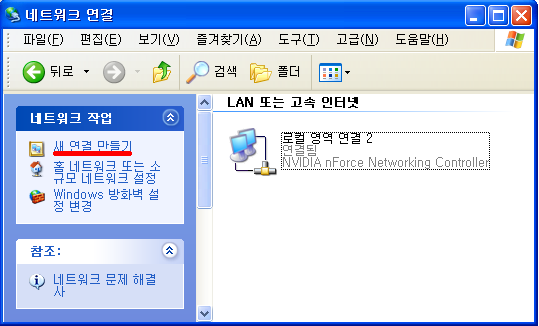 (2) 아래 화면이 나오면 [다음]을 클릭합니다. 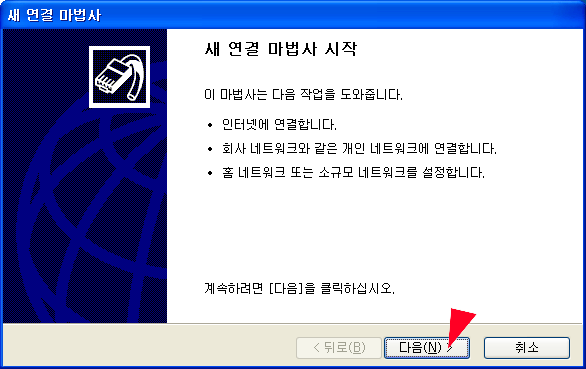 (3) [회사 네트워크에 연결]을 체크 후 [다음]을 클릭합니다. 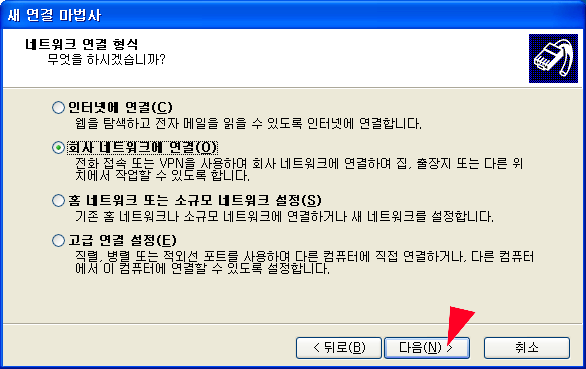 (4) [가상 사설망 연결] 체크 후 [다음]을 클릭합니다. 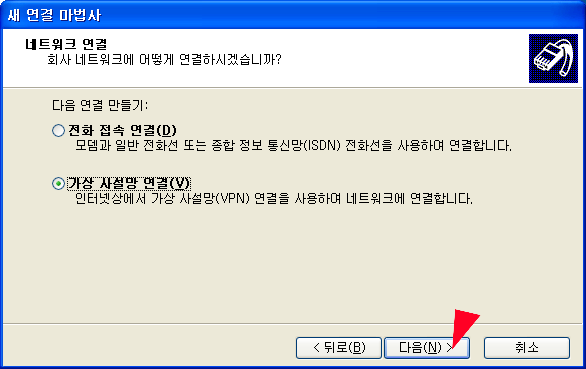 (5) [회사 이름]을 입력 후 [다음]을 클릭합니다. (예. ipTIME, 임의입력 가능) 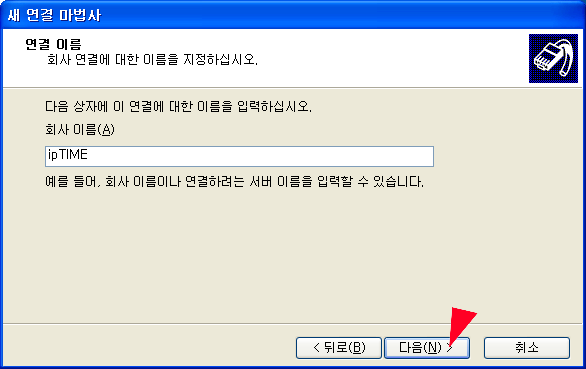 (6) 연결하려는 VPN Server의 IP 주소를 입력 후 다음을 클릭합니다. (본 예제에서는 VPN Server 공유기의 외부IP인 100.0.0.2를 입력하였습니다.) 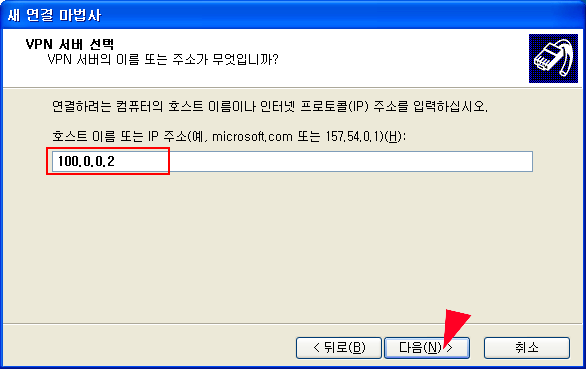 (7) [마침] 버튼을 클릭하여 새 연결 마법사를 완료합니다. 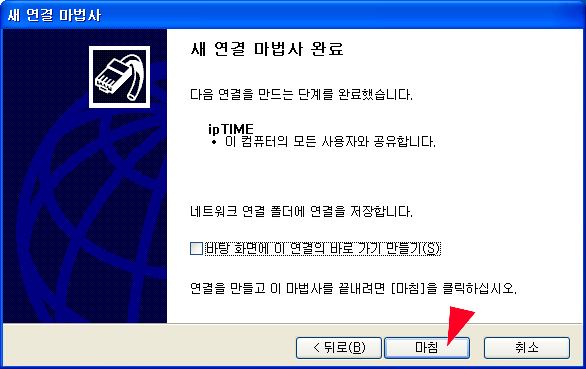 (8) 생성된 연결을 실행하신 후 아래와 같이 [속성]을 클릭합니다. 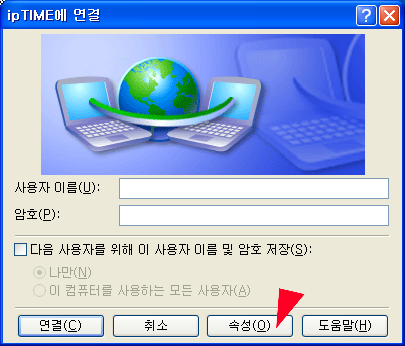 (9) [보안]텝을 선택하고 [데이터 암호화 필요]의 체크를 비활성화 시킵니다. 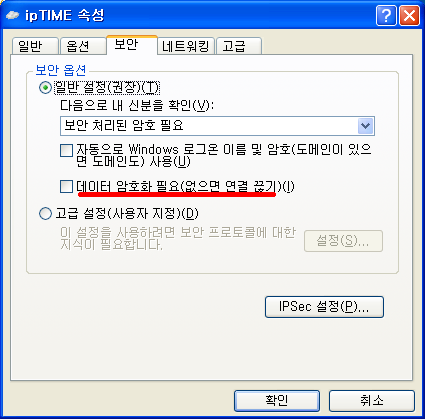 (10) VPN Server에 등록된 [사용자 이름]과 [암호]를 입력하고 [연결]을 클릭합니다. (예제에서는 사용자 이름 : test_1, 암호 : 1234 를 사용하였습니다.) 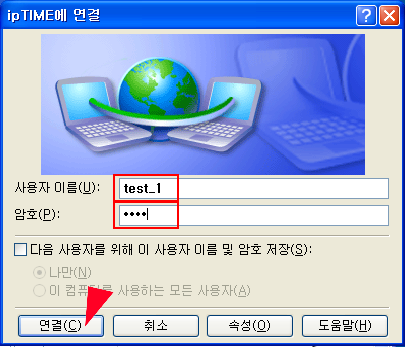 (11) 정상적으로 연결되었다면 가상 사설망 연결이 아래와 같이 활성화 됩니다.  (12) VPN Server로 사용할 공유기에 연결된 PC에서 윈도우즈의 [시작] -> [실행]을 클릭하고 "CMD"를 실행하여 아래와 같이 ipconfig 명령어로 VPN 연결상태를 확인합니다.  위와 같이 VPN Client의 네트워크에 PPP Adapter 가 생성되어 VPN Server에 설정한 IP인 192.168.0.50을 사용할 수 있음을 확인할 수 있습니다. Windows 7 VPN 클라이언트 설정 방법 1). [제어판] – [네트워크 및 인터넷] – [네트워크 및 공유 센터] 메뉴로 이동하여 [새 연결 또는 네트워크 설정] 메뉴를 선택합니다.  2). [회사에 연결] 선택 후 [다음]을 클릭합니다.  3). [내 인터넷 연결 사용] 을 선택합니다.  4). 연결하려는 VPN Server의 IP 주소와 대상이름을 입력 후 다음을 클릭합니다. (본 예제에서는 VPN Server 공유기의 외부IP인 100.0.0.2를 입력하였습니다.)  5). VPN Server에 등록된 [사용자 이름]과 [암호]를 입력하고 [연결]을 클릭합니다. (예제에서는 사용자 이름 : test_1, 암호 : 1234 를 사용하였습니다.)  6). 정상적으로 연결되었다면 WAN Miniprot(PPTP) 아이콘이 아래와 같이 활성화 됩니다.  ※ 정상적으로 연결이 되지 않을 경우 아래와 같이 [제어판] – [네트워크 및 인터넷] – [네트워크 연결] 메뉴로 이동하여 ipTIME 항목의 아이콘을 마우스 우측 버튼으로 클릭하여 [속성]을 선택합니다.  새로운 창이 열리면 [보안] 탭으로 이동하여 [데이터 암호화] 항목을 아래와 같이 [선택적 암호화 사용(암호화 없이도 연결)]으로 선택을 하고 확인을 클릭합니다.  ipTIME 아이콘을 마우스 우측 버튼으로 클릭하여 [연결]을 선택합니다.  사용자 이름과 암호를 다시 한번 입력 하고 좌측하단의 [연결]을 클릭합니다.  |
CONTENT |
NAME |
DATE |
HITS |
|---|---|---|---|
|
관리자
|
2011.12.12 |
27297 |


